
Нейросеть для Excel: как ИИ работает с таблицами
Что нейросеть делает в Excel: формулы, таблица из текста, поиск ошибок, сводка. И как агент Савви отвечает клиентам по прайсу из файла и дописывает строки.

Нейросеть в Excel пишет формулы по описанию, собирает таблицу из текста, ищет ошибки, делает сводки и отвечает на вопросы по данным. Результат проверяют на строках с известным ответом. Если таблица нужна клиентам, её загружают в базу знаний агента Савви: он отвечает по строкам прайса и дописывает данные в Google-таблицу.
Файл «прайс_итог_новый_2.xlsx» знает каждый сотрудник. Его открывают раз двадцать в день ради одной цифры, а рядом лежит «прайс_итог_новый_3_правки.xlsx», и никто не помнит, какой из двух актуален. Нейросеть умеет разгрузить такую работу с таблицами, но не любую и не одинаково надёжно.
Нейросеть для Excel — это языковая модель, которой вы описываете задачу словами, а она возвращает формулу, готовую таблицу, список ошибок или сводку.
Что люди просят у нейросети в таблицах
Пять задач повторяются чаще всего: написать формулу, собрать таблицу из обычного текста, найти ошибки, сделать сводку и ответить на вопрос по данным. Первые четыре решает чат с нейросетью или встроенный помощник, пятая закрывается агентом, который читает таблицу сам.
Выберите задачу ниже и посмотрите, чем её решать и как проверить результат.
Вы описываете словами, что посчитать, нейросеть возвращает формулу. Название колонок и пример строки сильно повышают шанс попасть с первого раза.
- Чем решать
- Чат с нейросетью или встроенный помощник
- Как проверить
- Прогнать формулу на 2–3 строках с известным ответом
Вставляете переписку, список или заметки, называете колонки, получаете строки для вставки в Excel.
- Чем решать
- Чат с нейросетью
- Как проверить
- Сверить число строк с числом позиций в исходном тексте
Нейросеть замечает пустые ячейки, числа, записанные текстом, разные написания одного и того же. Правки вносите после просмотра.
- Чем решать
- Встроенный помощник или чат с фрагментом таблицы
- Как проверить
- Просмотреть каждую найденную строку глазами до исправления
Просите коротко описать, что в таблице растёт, что падает, где выбросы. Для точных сумм лучше формула или сводная таблица Excel.
- Чем решать
- Встроенный помощник или чат
- Как проверить
- Пересчитать итоги формулой в самой книге
Клиент спрашивает наличие и цену, ответ берётся из строки прайса. Здесь нужен агент с подключённой таблицей.
- Чем решать
- ИИ-агент Савви с таблицей в базе знаний
- Как проверить
- Тестовый чат: задать 10 вопросов, ответ которых вы знаете
Разница между задачами в том, кто потом читает результат. Формулу, сводку и список ошибок читаете вы — любая неточность видна сразу. Ответ клиенту читает человек, который перепроверять не станет: он закажет товар по названной цене. Первые четыре задачи можно отдавать чату с проверкой на глаз. Пятую стоит отдавать таблице, где цифра лежит в ячейке и не пересказывается по памяти.
Как попросить нейросеть о формуле, чтобы она сработала
Формула получается с первого раза, когда в запросе есть три вещи: названия колонок, пример строки и желаемый результат. Без них нейросеть угадывает, где лежит цена, а где количество.
Рабочий шаблон для чата, который можно сохранить рядом с таблицей:
Я работаю в Excel. В таблице колонки:
A — Артикул, B — Название, C — Цена, D — Количество, E — Дата поставки.
Пример строки: A12-77 | Чехол | 1290 | 15 | 2026-11-03

Задача: [опишите результат, например «в колонке F показать сумму C×D,
а если количество меньше 5 — слово "мало"»].

Дай одну формулу для ячейки F2, которую можно протянуть вниз.
Объясни её по частям в трёх предложениях.
Второй шаблон для сборки таблицы из текста:
Ниже текст заявок. Собери из него таблицу с колонками:
Дата, Имя клиента, Товар, Количество, Комментарий.
Выведи в виде таблицы, которую можно вставить в Excel.
Если значения нет в тексте, оставь ячейку пустой и ничего не придумывай.
В конце напиши, сколько строк получилось.

[вставьте текст]
Третий шаблон для поиска ошибок:
Вот первые 30 строк моей таблицы: [вставьте].
Найди строки, где цена записана текстом, где пусто в обязательных колонках
и где один и тот же товар написан по-разному.
Выведи номера строк и что именно не так, ничего не исправляй.
Фразы «ничего не придумывай» и «ничего не исправляй» в двух последних запросах держит нейросеть в рамках задачи: без неё она охотно достраивает недостающее.
Проверка занимает минуту. Возьмите три строки, где ответ известен заранее: обычную, пограничную (нулевой остаток, пустая дата) и самую странную из всех, что есть в файле. Если формула справилась со всеми тремя, протягивайте её на весь столбец. Если нет, верните нейросети строку, на которой она ошиблась, и попросите объяснить, почему получилось именно так: чаще всего находится колонка, которую она поняла иначе, чем вы.
Что умеют чат, встроенный помощник и код
Чат работает с тем, что вы в него вставили, встроенный помощник видит саму книгу, а код считает точно. Выбор зависит от размера файла и цены ошибки.
Чат с нейросетью подходит для формул и сборки таблиц из текста. Он не видит ваш файл целиком, только фрагмент, поэтому большую таблицу ему приходится описывать колонками и примерами.
Встроенный помощник работает внутри книги. По справке Microsoft, Copilot в Excel умеет менять значения и диапазоны, сортировать и фильтровать, находить тренды и выбросы, создавать диаграммы и сводные таблицы. Режимов три: «Разрешить редактирование» (он включён по умолчанию), «План», где помощник сначала предлагает шаги на подтверждение, и «Только чат», который книгу не меняет. Лучше всего он работает со структурированными данными: таблица или диапазон с одной строкой заголовков. В руководстве Microsoft для пользователей программ чтения с экрана («Copilot in Excel») сказано, что файл .xlsx, .xlsb или .xlsm должен лежать в OneDrive или SharePoint, а предел составляет 2 млн ячеек.
С точностью счёта есть оговорка, которую Microsoft пишет прямо: результат может быть ошибочным и его нужно проверить до использования, а для решений в области финансов и права помощника не рекомендуют. Хорошая практика для больших выгрузок: пусть нейросеть напишет формулу или код, а считает уже Excel или программа. У Anthropic для этого есть инструмент выполнения кода, где модель запускает код в песочнице и может анализировать загруженные CSV и Excel. Из описания инструмента следует вывод: точный счёт по большим таблицам надёжнее поручать коду.
Как агент отвечает клиентам по прайсу из Excel
Агент Савви читает прайс из подключённой таблицы: вопрос клиента превращается в запрос к строкам, и в модель уходит только найденное. Прайс остаётся в файле, и переписывать его в инструкцию не нужно.
Подключение начинается в базе знаний агента, на вкладке «Таблицы». Кнопка «Подключить таблицу» предлагает два пути: «Импортировать файл» с компьютера и «Подключиться к Google-таблице».
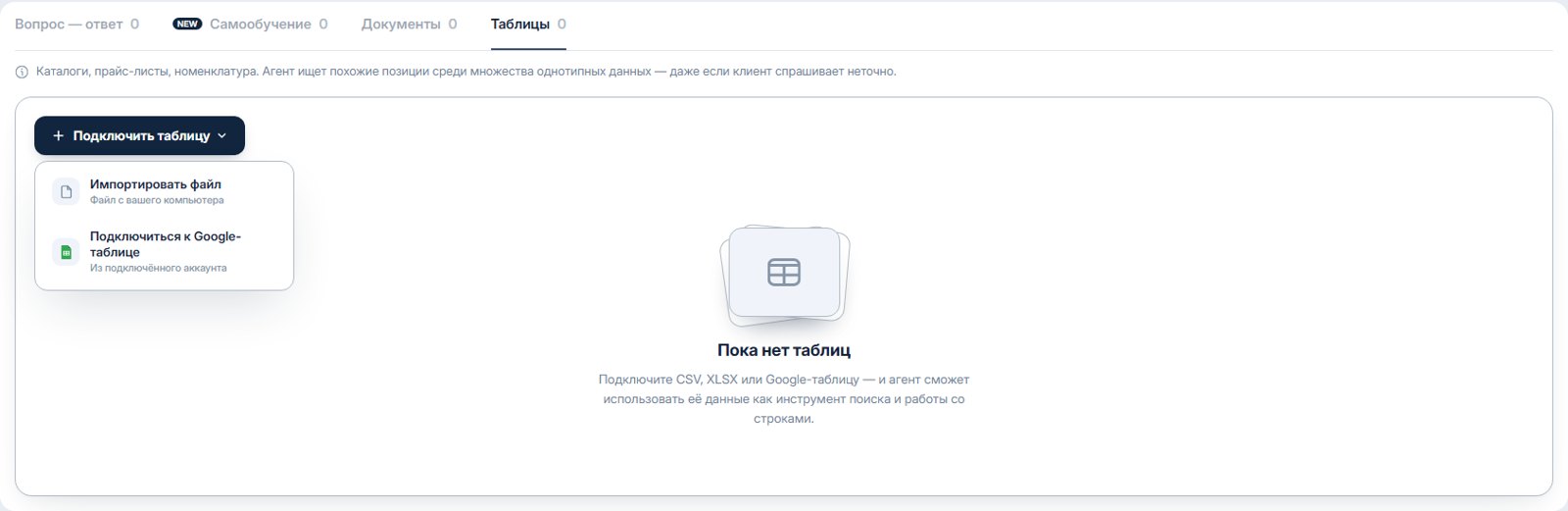
Файлу хватает двух правил — заголовки колонок в первой строке и никаких объединённых ячеек. Если в Excel несколько листов, при загрузке выбирают один, а размер файла не больше 30 МБ. Остальные требования перечислены в руководстве, а к простой таблице агент строит точные запросы по строкам.
Два поля определяют, поймёт ли агент, когда идти в таблицу: имя функции и описание таблицы. Описание «прайс» ничего не говорит модели. Описание «цены, размеры и наличие кроссовок по моделям и цветам» говорит ей, на какие вопросы идти сюда. В инструкции агента останется короткая строка вроде «если клиент спрашивает цену или наличие, вызови функцию таблицы».
Когда клиенты называют товар не так, как он записан, помогает смысловой поиск: действие с шагом «Вызов таблицы» и порог от 0 до 1, рекомендуют 0,5–0,8.
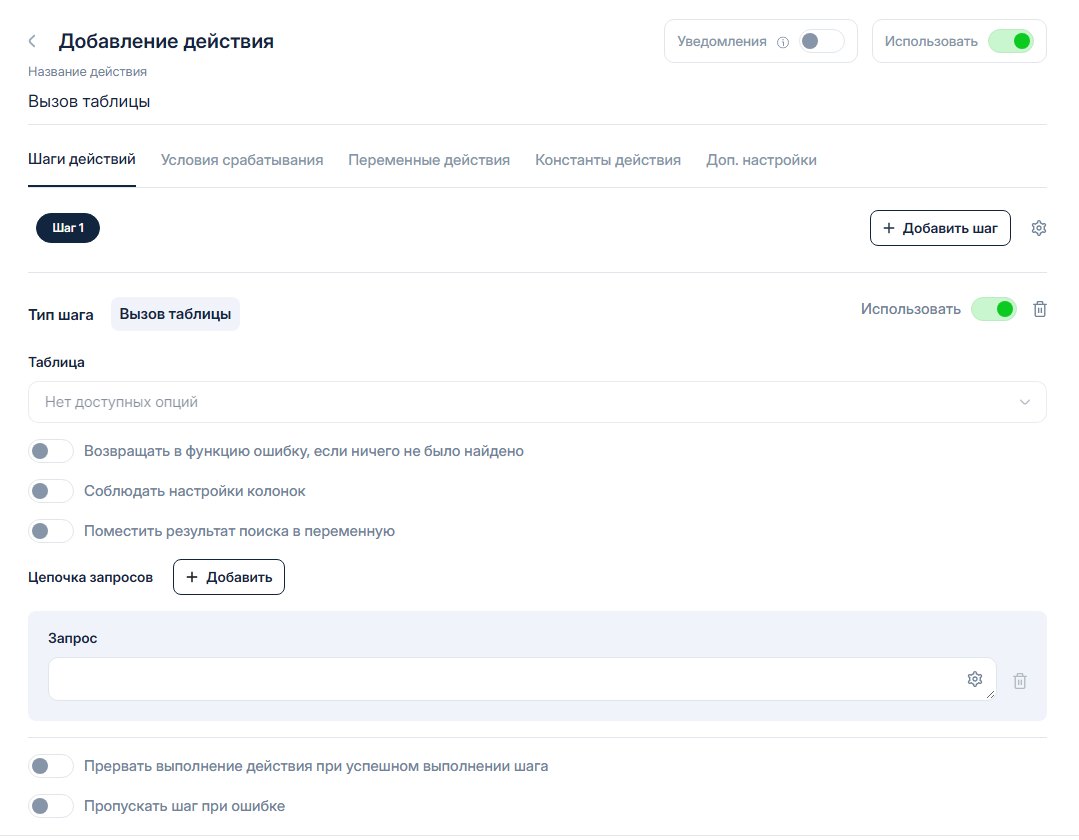
Средняя цена диалога на платформе около 15 ₽, а большая таблица не перегружает контекст модели: в неё уходят только найденные строки.
Как агент дописывает строки и о чём его просить
Агент записывает данные в таблицу, когда она подключена как Google-таблица и включены нужные флаги. На вкладке «Добавление» стоит флаг «Разрешить добавление данных в таблицу», на вкладке «Изменение» стоит «Разрешить изменение данных таблицы». Файлы Excel и CSV агент использует как справочник, а строки дописывает в подключённую Google-таблицу.
Практический выбор такой. Прайс, который вы обновляете раз в неделю, можно держать файлом Excel и перезагружать. Таблицу, куда должны попадать заявки или где меняются статусы, подключают как Google-таблицу и включают запись и изменение строк. Частота обновления Google-таблицы по умолчанию раз в 1440 минут, то есть раз в сутки, и чаще раза в 30 минут её ставить не рекомендуют.
Чтобы изменить существующую строку, агент сначала находит её по любой колонке, например по номеру заказа, и получает номер строки. Вторая функция вносит правку по этому номеру.
Разделение труда выходит естественным: формулы в файле пишете вы или помощник внутри Excel, а агент берёт то, что в ячейках уже посчитано, и отдаёт клиенту.
Из этого складывается рабочая схема на неделю. В понедельник вы обновляете прайс в Excel и пересчитываете его формулами. Файл перезагружается в базу знаний, а Google-таблица с заявками тем временем наполняется сама, по мере того как агент разговаривает с клиентами. В пятницу вы открываете заявки, фильтруете их обычными средствами Excel и просите чат сделать сводку — так каждый инструмент занят своим делом.
Условия доставки и описания услуг лучше держать текстом, а точные цифры по строкам в таблице: так распределены четыре источника данных агента.
Какой файл загрузить первым
Загрузите свой самый востребованный файл в базу знаний тестового агента и задайте ему вопросы, ответ на которые знаете наизусть. Подготовьте перед этим копию: оставьте колонки, о которых спрашивают клиенты, уберите объединённые ячейки и пометки для своих, выберите один лист.
Опишите таблицу одной фразой, добавьте в инструкцию строку про вызов функции таблицы — и переходите к вопросам. Составьте десять вопросов в том виде, как их пишут люди: «есть чёрные в 42», «сколько за большой». Задайте их в тестовом чате и отметьте, где агент промахнулся. Чаще всего виноваты название колонки или описание таблицы. Когда ответы сходятся, можно подключить свой прайс к агенту в рабочем канале, а формулы и сводки по-прежнему оставить чату и Excel.
Частые вопросы
Какая нейросеть лучше всего работает с Excel
Для формул и объяснения таблиц подходит любой чат с современной моделью: достаточно описать колонки и задачу словами. Если нужна работа прямо в книге, у Microsoft есть Copilot в Excel, а точный счёт по большим файлам надёжнее, когда его выполняет код. Для ответов клиентам по прайсу берут агента с подключённой таблицей.
Может ли нейросеть создать таблицу из текста
Да. Вставьте текст, назовите нужные колонки и попросите вывести результат в виде таблицы, которую можно скопировать в Excel. Чтобы не потерять строки, попросите сначала посчитать, сколько позиций нашлось в тексте, и сверьте число с исходником.
Можно ли доверять нейросети расчёты в таблице
Результат нужно проверять: по справке Microsoft, Copilot может ошибаться и неверно интерпретировать информацию. Формулу проверяйте на двух-трёх строках, где ответ известен заранее. Для больших выгрузок надёжнее просить нейросеть написать формулу, а считать её в самом Excel.
Как ИИ-агент Савви отвечает по прайсу из Excel
Прайс загружается в раздел «Таблицы» базы знаний файлом Excel, CSV или ссылкой на Google-таблицу. Вопрос клиента превращается в запрос к таблице, и в модель уходит только найденная строка. Поэтому размер файла почти не влияет на стоимость ответа.
Умеет ли агент дописывать строки в таблицу
Да, в подключённую Google-таблицу. В настройках таблицы включают флаги «Разрешить добавление данных в таблицу» и «Разрешить изменение данных таблицы». Файлы Excel и CSV служат справочником для ответов, а строки агент дописывает в подключённую Google-таблицу.
Как подготовить файл Excel, чтобы агент в нём не путался
Первая строка должна содержать заголовки колонок без пробелов и повторов. Объединённых ячеек быть не должно, даты записывают в формате ГГГГ-ММ-ДД. Если в книге несколько листов, при загрузке выбирают один, поэтому нужные данные соберите на одном листе.
Хотите сразу к продукту: Конструктор чат-ботов для CRM-системы
Читайте дальше
Все статьи темы →
ИИ-агент и таблицы: цены и остатки из вашего файла
Как агент отвечает по прайсу из CSV, Excel или Google-таблицы: требования к файлу, описание таблицы, ограничение выборки, предварительный запрос и смысловой поиск по строкам.

Как ИИ-агент записывает данные в таблицу
Как включить запись и изменение данных в Google-таблице: флаги «Добавление» и «Изменение», поиск строки по колонке и номер строки для правки.

Нейросети для работы с данными: три источника ИИ-агента
Откуда ИИ-агент берёт данные для точного ответа: таблицы, база знаний, поля CRM и переменные диалога. И как он пишет данные обратно.